
Note: この記事は過去にnoteで公開したものを移行したものです。 元記事はこちら
1. はじめに
自己紹介 社会人5年目のインフラエンジニアです。AWS Certified Solutions Architect – Professional (SAP)を保持し、現在はオンプレミス環境の構築・運用をメインに、クラウド(AWS)の設計にも携わっています。
なぜ「WezTerm」と「Neovim」なのか? 効率化?生産性向上?……いえ、「単純にかっこいいと思ったから」です。 動機は100%好奇心。最近、AIエージェントを活用する機会が増えましたが、開発環境が「ただの真っ黒な画面」では味気ない。「どうせならテンションの上がる画面で作業したい!」というパッションだけで、モダンなターミナル環境の構築を始めました。
2. 構築時に参考にしたサイト
本記事では躓いたポイントのみを紹介します。 構築については、以下の素晴らしい記事を参考にさせていただきました。
モテるターミナルにカスタマイズしよう(WezTerm)
オレオレ Neovim 環境構築 with LazyVim - Qiita
3. 躓いたポイント
エンジニアなら「公式サイトからインストーラーを落として入れる」のが定石と思いがちですが、ここが最初の落とし穴でした。WezTermとNeovim、両方でしっかり躓きました。
🐧 WezTerm:設定ファイルの罠
「背景が透過されない!」 「背景を透かしてオシャレにしたい」のに、設定を書いても微動だにせず。 ログを確認したところ、syntax error の文字を発見しました。該当箇所を書き直してもなかなか改善せず、一時は「自分のPC環境(AMD GPU)のせいかも?」と疑心暗鬼に……。
原因と解決: 結局のところ、設定ファイルの書き換えミスでLuaの構文が崩れており、設定自体が正しく読み込まれていない状態でした。改めて参考サイトからコードをコピーして整理し直したところ、無事に美しい透過画面を手に入れることができました!
🟢 Neovim:インストーラーの罠
「nvim」コマンドが認識されない…… 公式サイトからパッケージをダウンロードしてインストールしたものの、いざターミナルで実行しようとすると「認識されていません」の非情な文字が。

スクショ2-1 「nvim」が認識されない原因:アーキテクチャの選択ミス 自分のPC環境(x64)に対して、誤って ARM64版(Surface Pro等向け)のインストーラー(nvim-win-arm64.msi)を選んでいたことが原因でした。これでは動くはずもありません。
解決策:winget で叩き込む 手動インストールを一度諦め、Windows標準のパッケージマネージャー winget を使うのが最も確実で早かったです。
手動で迷うより、これが一番早くて確実でした
winget install –id Git.Git -e –source winget winget install –id Neovim.Neovim -e –source wingetインストール後、ターミナルを再起動することで無事に nvim が開通しました!
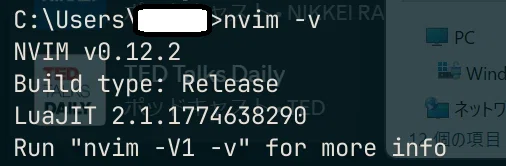
キャプチャ2-2 認識される## 4. やってみた感想
「おー……(感嘆)」
これがセットアップを終えて、色を設定した画面を見た時の率直な感想です。単なる作業道具が「お気に入り」に変わった瞬間、明らかに仕事へのモチベーションがブーストされました。
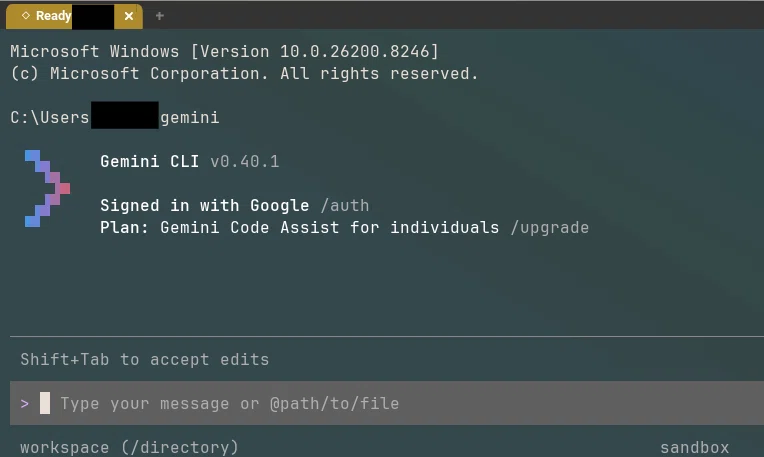
キャプチャ4-1 Wezterm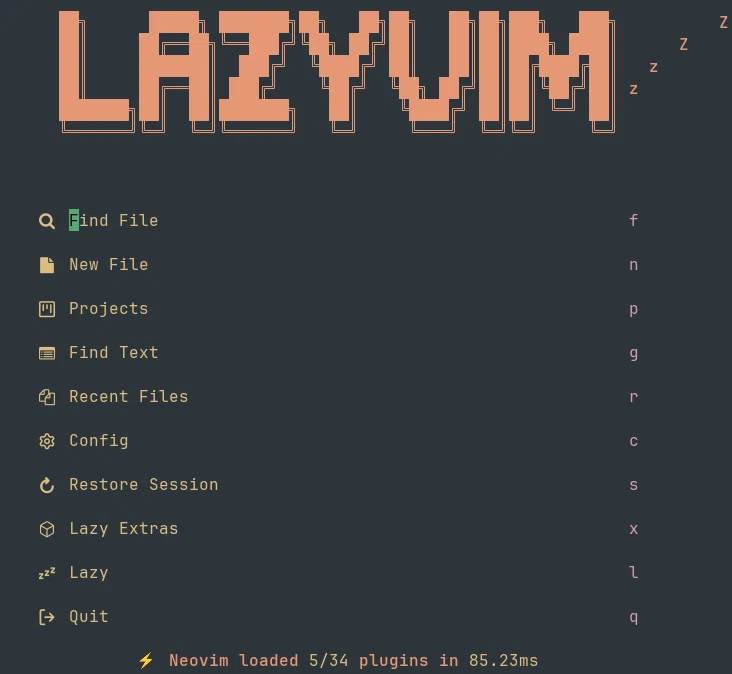
キャプチャ4-2 Neovim+Lazyvim## 5. まとめ
正直、機能的なメリットはまだ使いこなせていませんが、画面が自分好みのデザインになっただけで、いつものコマンド入力が少しだけ楽しくなりました。
実利も大事ですが、エンジニアにとって「触っていて楽しい環境」を作ることは、モチベーション維持に何より重要だと再認識しました。インフラエンジニアの皆さんも、たまには「かっこよさ」全振りで環境構築してみてはいかがでしょうか?

Xアカウントよろしければフォローしていただけると励みになります!